

Personen für Reservierungen anlegen
Personen sind eure Gäste, Mieter oder Ansprechpartner einer Buchung. Ein Personeneintrag ist noch kein Benutzerkonto und gibt niemandem Zugriff auf den Arbeitsbereich.
Auf schmalen Bildschirmen erscheinen Personen als Karten: Profilbild und Name oben, darunter E-Mail und Status. Tippe auf die Karte, um die Details zu öffnen. Suche und Seitenwechsel funktionieren wie in der Tabelle. Neben der Suche wird Hinzufügen bei wenig Platz als Plus angezeigt. Auf sehr schmalen Ansichten steht der Button wieder mit Text unter der Suche.
Schritte
- Öffne Personen und starte das Anlegen einer Person.
- Gib Vor- und Nachnamen ein, beispielsweise „Alex Morgan“.
- Speichere und öffne die Personendetails.
- Ergänze bei Bedarf Kontaktdaten wie E-Mail-Adresse, Telefon, Firma und Anschrift. Wähle das Land aus der Liste.
- Prüfe Name und Kontaktdaten vor der ersten Reservierung.
Du benötigst die Berechtigung zur Verwaltung von Personen und Reservierungen. Ein gewöhnliches Speichern verschickt keine Einladung und erstellt keinen persönlichen Steuerungszugriff.
Ferienwohnungen: Alex Morgan ist die Ansprechperson für einen Aufenthalt in Villa Aurora. Coworking: Sofia Martin ist die Ansprechperson für eine Besprechung in A101.
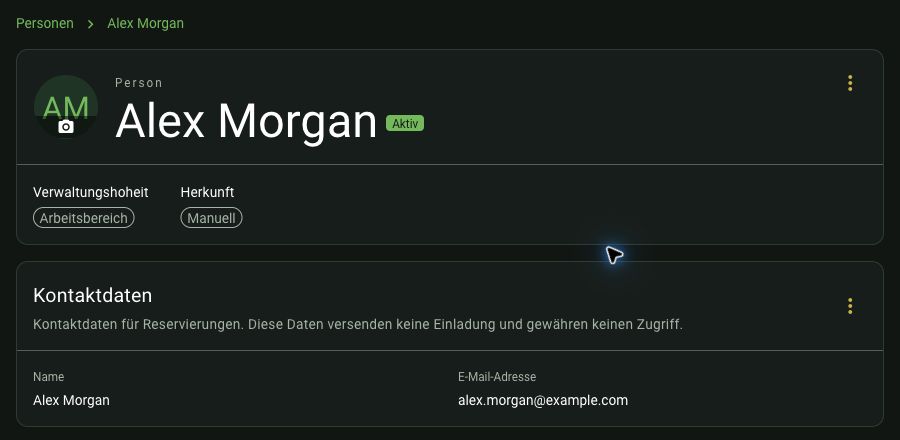
Personendetails von Alex Morgan mit synthetischer Kontaktadresse.
Bestehende Personen verwenden
Die Personenübersicht zeigt eine Tabelle mit Profilbild oder Initialien, Name, E-Mail und Status. Vorhandene E-Mail-Adressen werden vollständig angezeigt; fehlt eine Adresse, erscheint ein Gedankenstrich. Auch inaktive Personen bleiben sichtbar. Klicke auf eine Zeile, um die Personendetails zu öffnen. Mit der Tastatur erreichst du die Zeile über Tab und öffnest sie mit Enter. Über Hinzufügen neben der Suche legst du eine neue Person an.
Suche vor dem Anlegen nach vorhandenen Einträgen. Ohne Suchtext siehst du die erste Seite; mit den Pfeilen unter der Tabelle blätterst du durch jeweils zehn Personen. Suche nach Name oder E-Mail, um die Liste einzugrenzen. In Reservierungen werden nur aktive Personen angeboten. Prüfe bei gleichen Namen die vollständige E-Mail-Adresse; die E-Mail-Adresse allein macht zwei Datensätze nicht zur selben Person.
Personen mit verknüpften Reservierungen oder anderen Abhängigkeiten lassen sich nicht einfach löschen. Beachte die angezeigten Hinweise.
Personen deaktivieren und aktivieren
Öffne die Personendetails und das Drei-Punkte-Menü neben dem Namen. Wähle Deaktivieren oder bei einer inaktiven Person Aktivieren. Du benötigst die Verwaltungsberechtigung; die Person muss unter der Verwaltungshoheit des Arbeitsbereichs stehen. Personen mit laufenden oder zukünftigen Reservierungen können nicht deaktiviert werden. Vollständig vergangene oder stornierte Reservierungen verhindern das Deaktivieren nicht. Bei einer Sperre bleibt die Person aktiv und du erhältst einen Hinweis. Nach erfolgreicher Änderung aktualisiert sich der Status. Inaktive Personen bleiben in der Übersicht sichtbar, werden bei neuen Reservierungen aber nicht zur Auswahl angeboten.
Weiter: Erste Reservierung.
Herkunft einer Person
Unter dem Namen zeigt Angelegt über, wo die Person erstellt wurde: octopancy oder den Namen des REST-API-Zugangs mit Logo. Wird sie von einem verbundenen System verwaltet, steht dort zusätzlich, dass du Änderungen in diesem System vornimmst. Die Herkunft bleibt auch dann erhalten, wenn sich die Verwaltung später ändert.
Gäste, Kunden und Servicepersonal
Verwende Personen für Gäste, Kunden und Ansprechpartner. Kategorien wie Gast, Reinigung oder Wartung helfen bei der Organisation; sie vergeben keine Steuerungsrechte. Dieselbe Person kann mehrere Aufgaben übernehmen. Wiederverwendbare Serviceteams für Reinigung und Wartung sind von den Benutzern und Berechtigungsgruppen des Arbeitsbereichs getrennt. Rechte entstehen aus den zugewiesenen Reservierungen oder Zugriffsaufträgen.